바이낸스 입금 방법 완벽 총정리 (업비트에서 바이낸스로)
안녕하세요. 킴닥터 건강생활입니다. 이번 포스팅에서는 바이낸스 입금 방법을 안내드리도록 하겠습니다. 바이낸스에서 거래를 하기 위해서는 코인 자산을 송금해야 합니다. 그래서 국내 코인거래소에서 코인을 매수한 후 바이낸스로 송금을 보내면 되는데요. 본문에서는 업비트 거래소에서 바이낸스로 송금하는 방법을 상세히 안내드리니 바로 따라 진행해보시길 바랍니다.
바이낸스 입금 방법 목차
1. 바이낸스 거래소 가입하기
바이낸스에서는 최대 혜택 코드를 기입하여 가입하면 평생 수수료가 20% 할인됩니다. 아직 가입을 진행하지 않으셨다면 아래 링크된 방법을 진행해주세요. 참고로 바이낸스 최대 혜택 레퍼럴 코드는 'KBGTCRA'입니다. 이 코드를 등록하면 최대 수수료 20%가 적용되고 19,800달러 증정금 쿠폰을 받을 수 있습니다. (최대이기에 시중 어떤 코드보다 혜택이 좋습니다.)
바이낸스 가입하는 방법 (수수료 최대 할인 및 최신 이벤트 안내)
바이낸스 가입하는 방법 (수수료 최대 할인 및 최신 이벤트 안내)
안녕하세요. 킴닥터의 건강생활 블로그입니다. 이번 포스팅에서는 세계 최대 가상화폐 거래소인 바이낸스 가입 방법과 수수료 최대 할인 및 증정금 이벤트에 대해서 안내드리도록 하겠습니다.
healthydoctor.tistory.com
2. 바이낸스 입금 주소 확인하기
은행에서 돈을 이체할 때 돈을 받을 상대방의 계좌번호를 알아야 하는 것처럼 바이낸스 코인 입금도 똑같습니다. 코인의 경우에는 입금 주소라고 하며 각 계정별 고유의 코인별 입금주소를 가지고 있습니다. 이번 방법에서는 업비트 바이낸스 송금 수수료가 무료인 USDT(테더)의 입금 주소를 확인해보도록 하겠습니다.
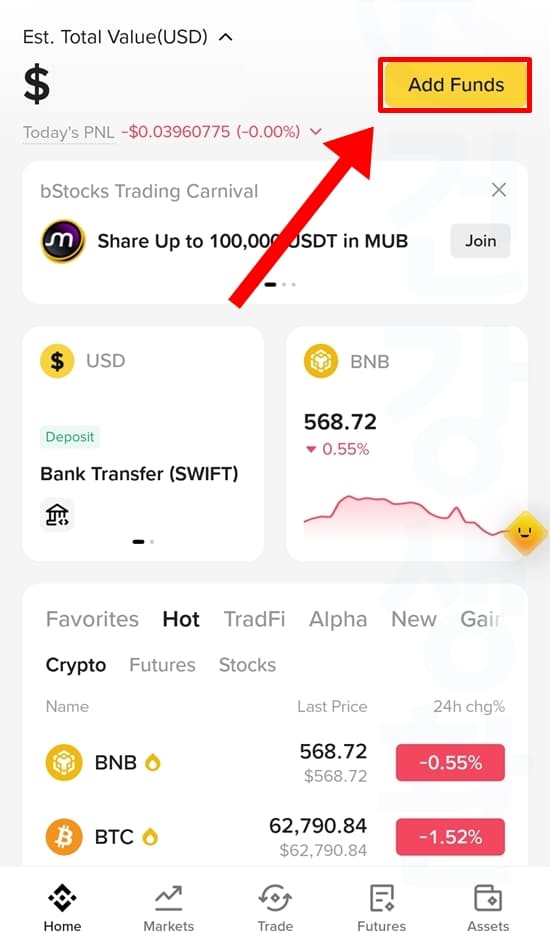
1. 바이낸스 앱을 실행한 후 로그인합니다.
2. 홈 화면 상단에 표시된 Add Funds를 누릅니다.
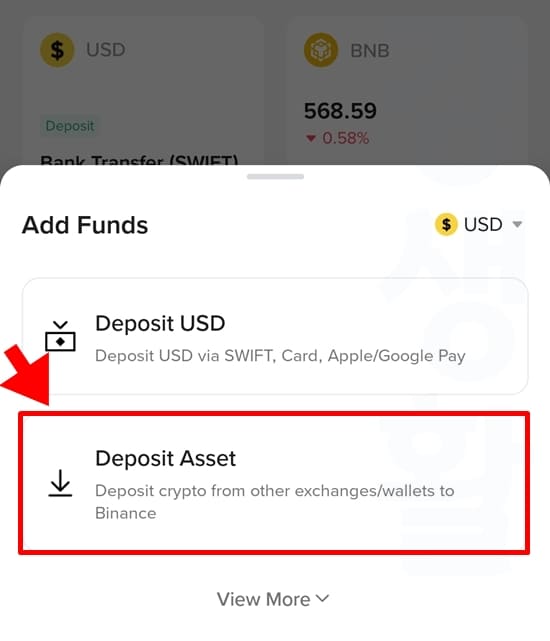
3. Deposit Asset 메뉴를 선택합니다.
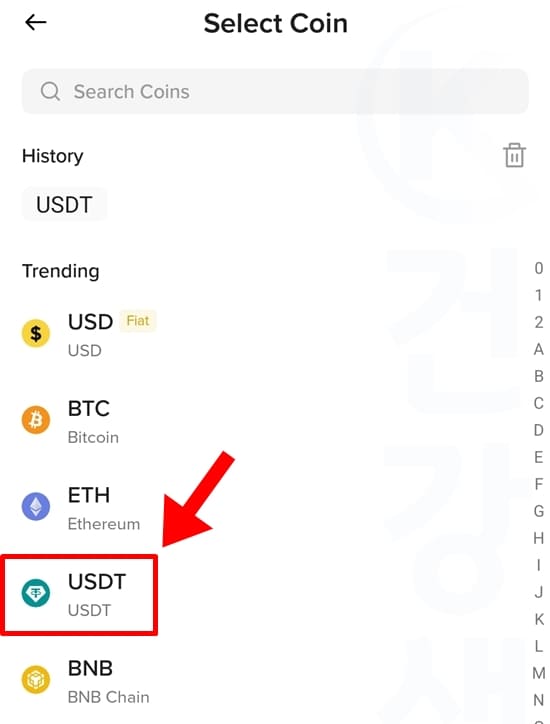
4. 코인 목록에서 USDT를 선택합니다.
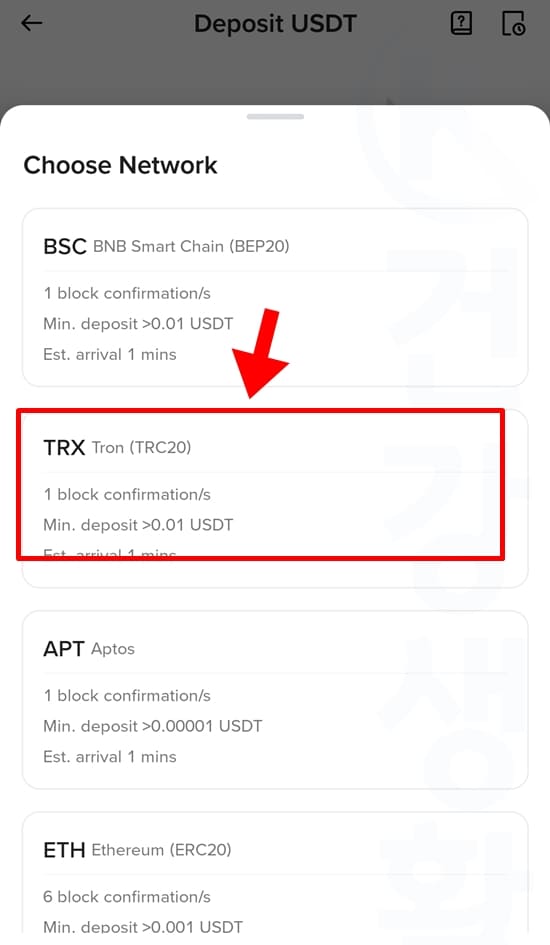
5. 네트워크 선택창에서 TRX를 누릅니다.
TRX는 트론 네트워크입니다. 현재 업비트에서 바이낸스로 테더를 TRX로 전송시 수수료가 무료라 추천드립니다.
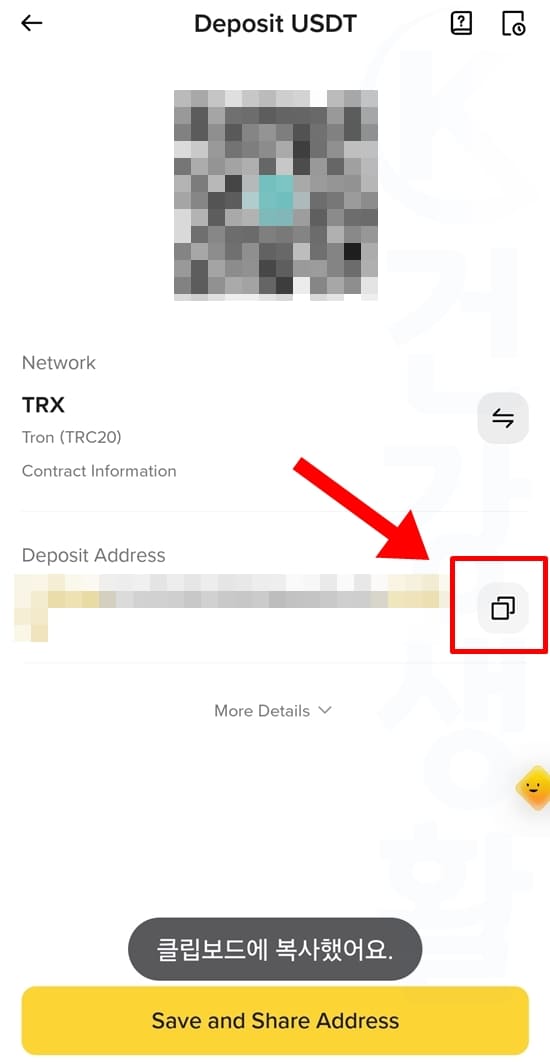
6. Deposit Address 우측의 복사 버튼을 클릭합니다.
이제 바이낸스 테더 입금 주소를 알아낼 수 있었습니다. 이어서 업비트 앱에서 테더를 매수하여 송금해보도록 하겠습니다.
3. 업비트에서 코인 매수하기
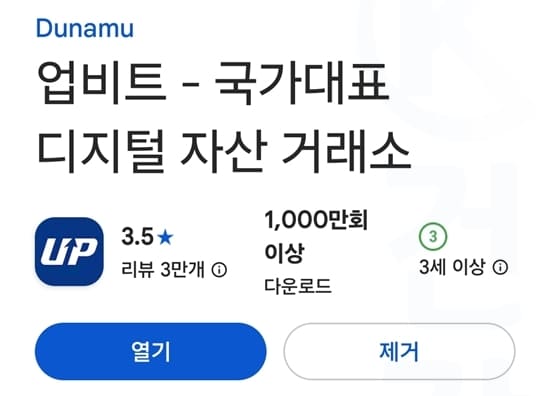
1. 업비트 어플을 실행합니다.
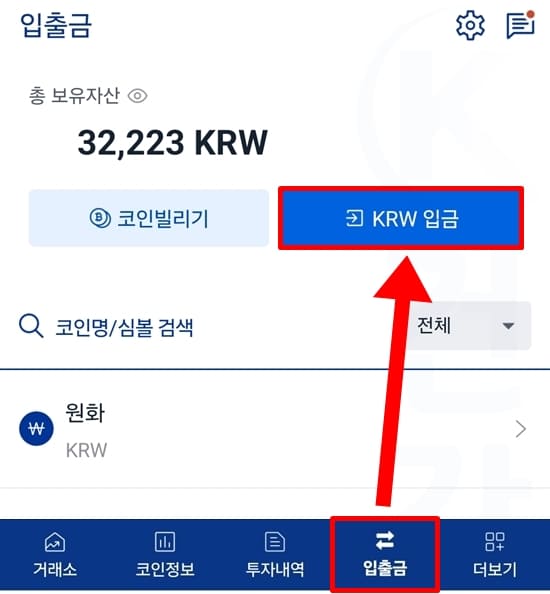
2. 입출금 > KRW 입금을 눌러 매수할 돈을 이체합니다.
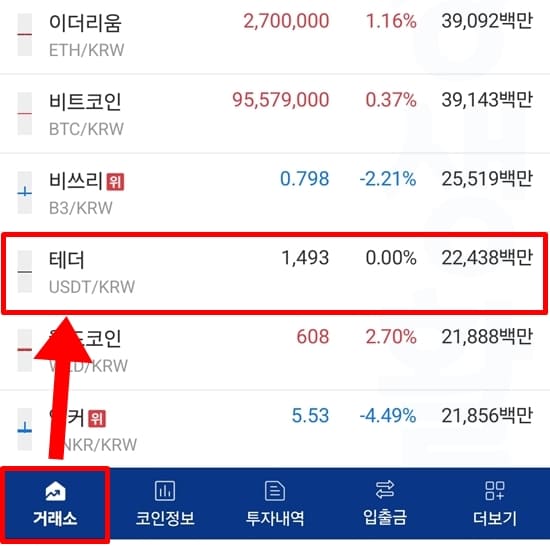
3. 거래소 > 테더를 선택합니다.
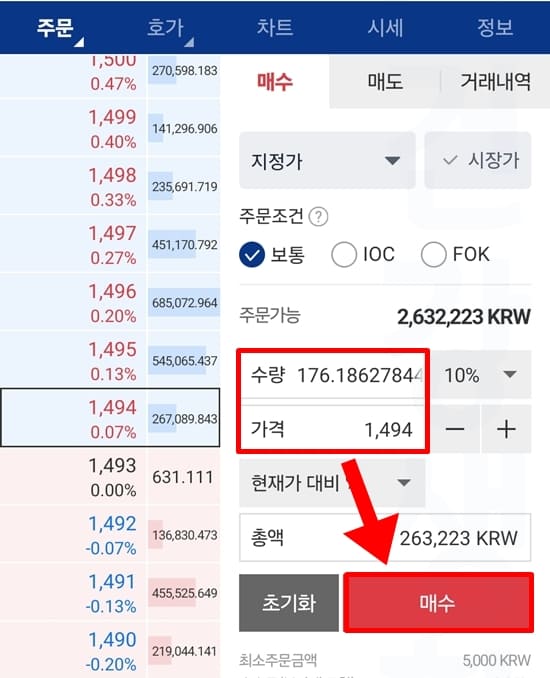
4. 바이낸스에 보낼 만큼의 테더를 매수합니다.
4. 업비트에서 바이낸스로 송금하기

1. 업비트에서 입출금 > 테더를 선택합니다.
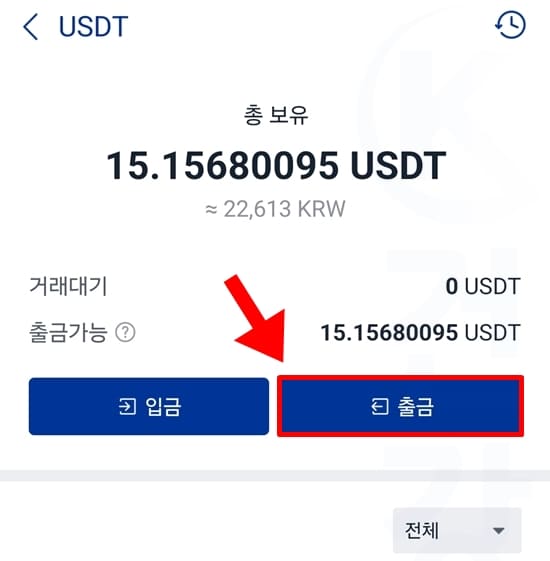
2. 출금 버튼을 클릭합니다.
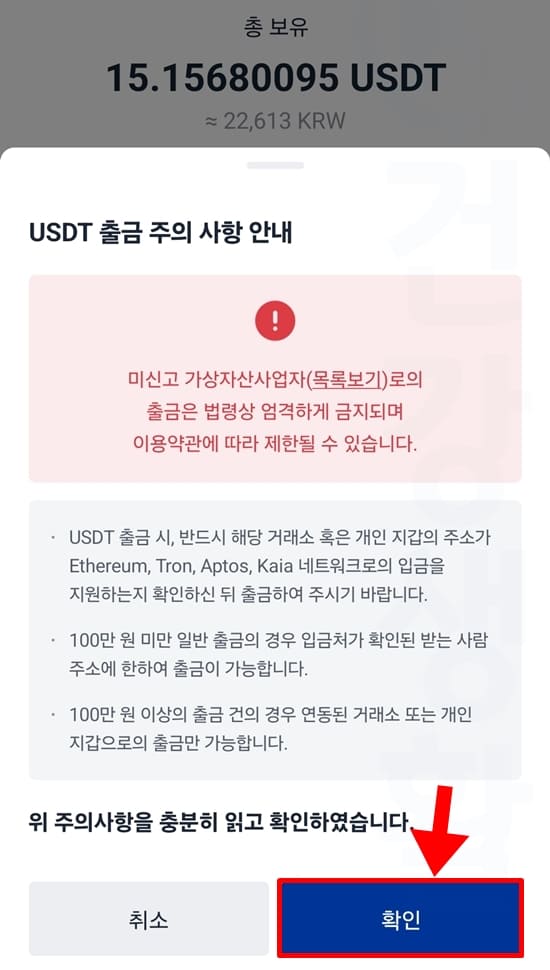
3. 주의 사항 안내에서 확인을 누릅니다.
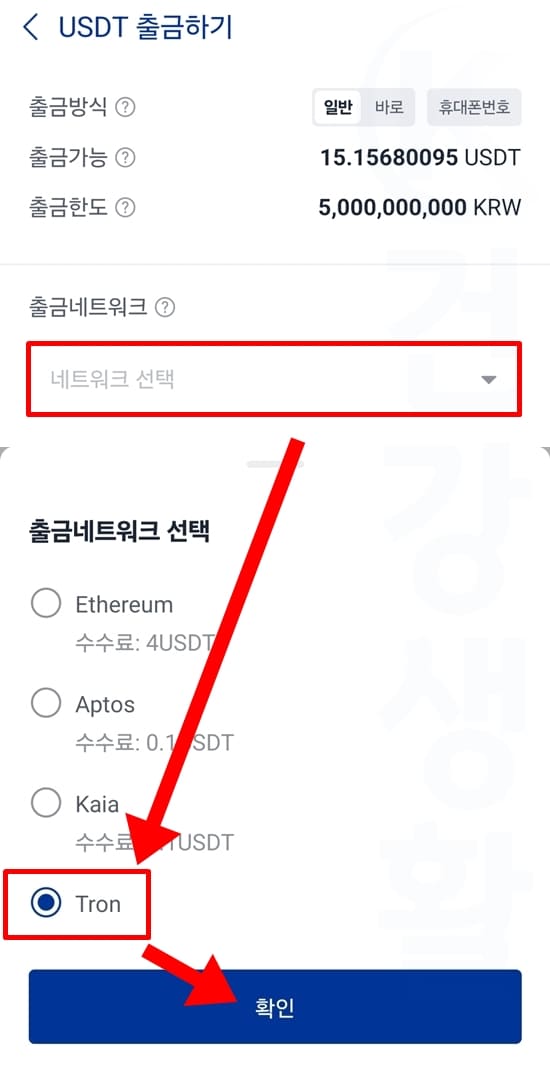
4. 네트워크 선택을 누른 후 Tron을 선택합니다.
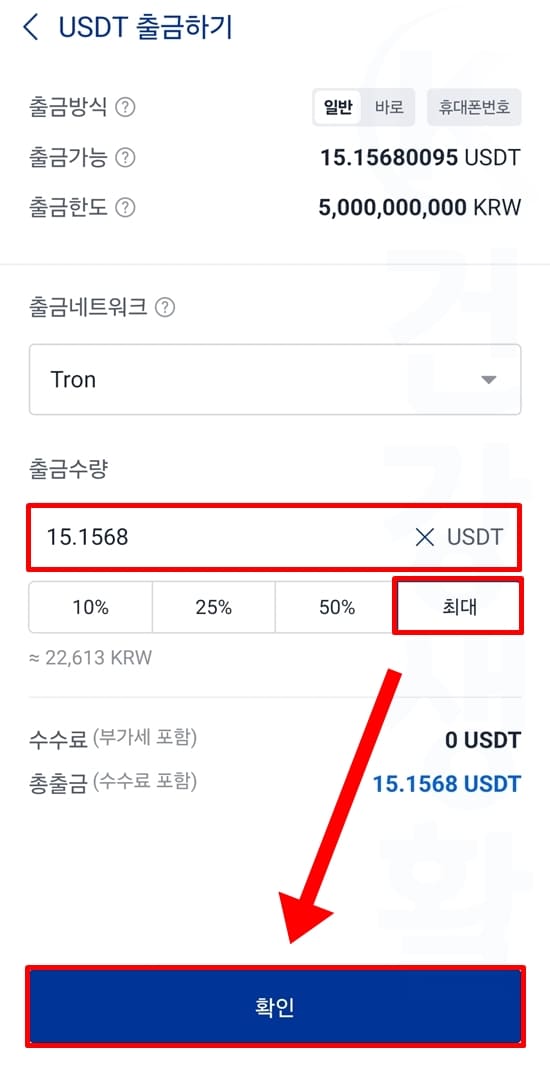
5. 출금 수량에서 최대를 눌러 전량 입력합니다.
6. 확인을 누릅니다.
만약 출금수량이 지정되지 않고 출금 가능 금액이 0원으로 보인다면 디지털 자산 출금 지연제로 출금 제한이 걸린 상태입니다. 아래 본인 상황에 따라서 최대 72시간 부터 최소 24시간이 소요될 수 있으니 출금 제한이 해제되면 다시 지금 글로 되돌아오셔서 남은 과정을 진행하시길 바랍니다.
- 최초 원화 입금시: 입금 시점부터 72시간 동안 디지털 자산 출금 제한
- 이후 원화 입금시: 매 입금 건마다 24시간 디지털 자산 출금 제한
- 제한 금액: 출금 신청 시점 기준으로 직전 24시간 내 원화 입금 합계액
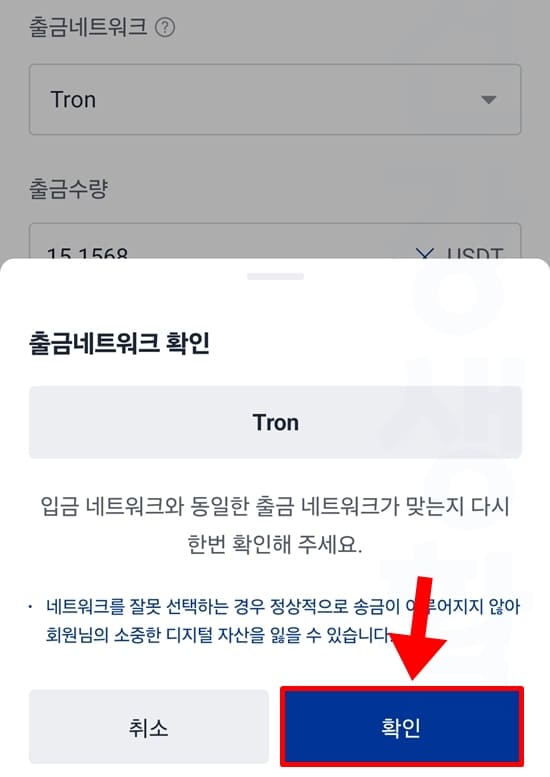
7. 출금 네트워크 확인 팝업에서 확인을 누릅니다.
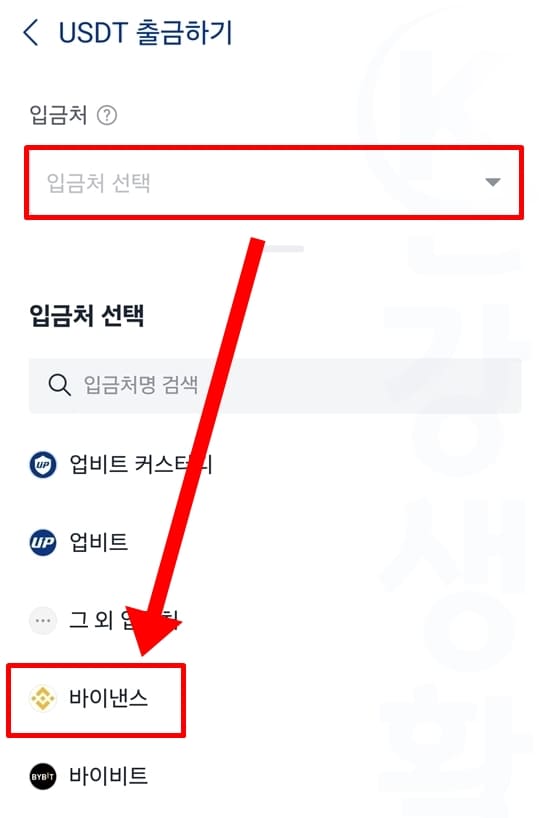
8. 입금처에서 바이낸스를 선택합니다.
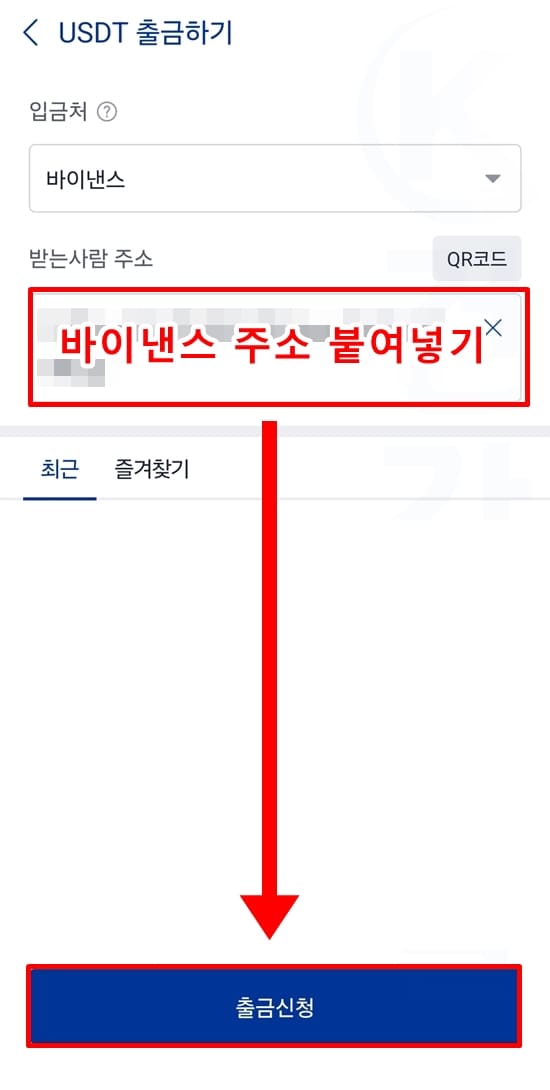
9. 받는사람 주소에 복사했던 바이낸스 테더 입금주소를 붙여넣기합니다.
10. 출금 신청을 누릅니다.
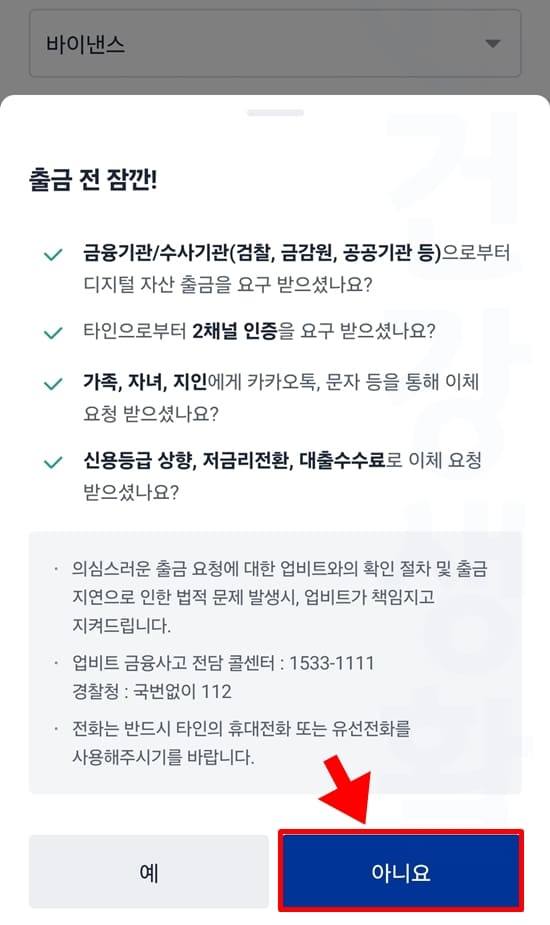
11. 출금 안내에서 아니요를 선택합니다.
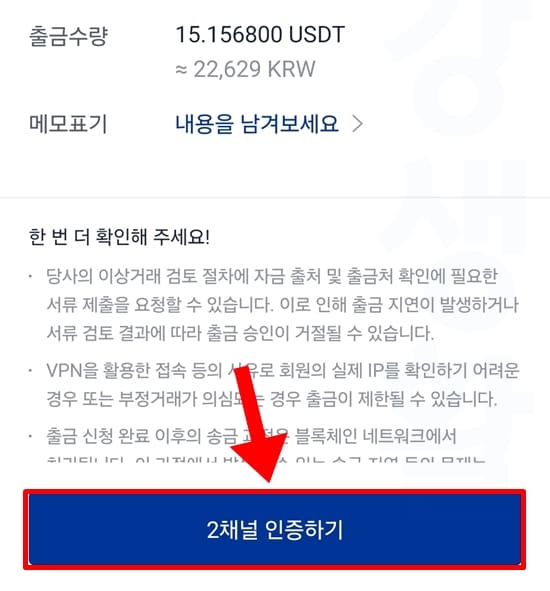
12. 2채널 인증하기를 누릅니다.
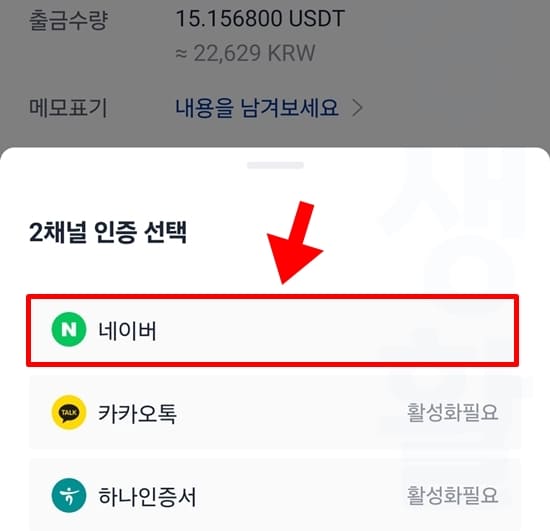
13. 인증 유형을 선택한 후 인증합니다.
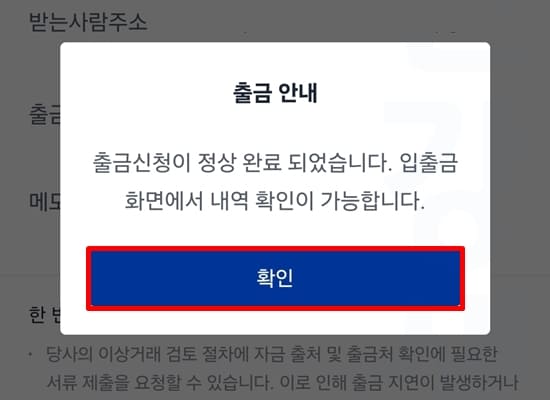
14. 업비트 바이낸스 송금 신청이 완료되었습니다.
5. 바이낸스 입금 확인하기
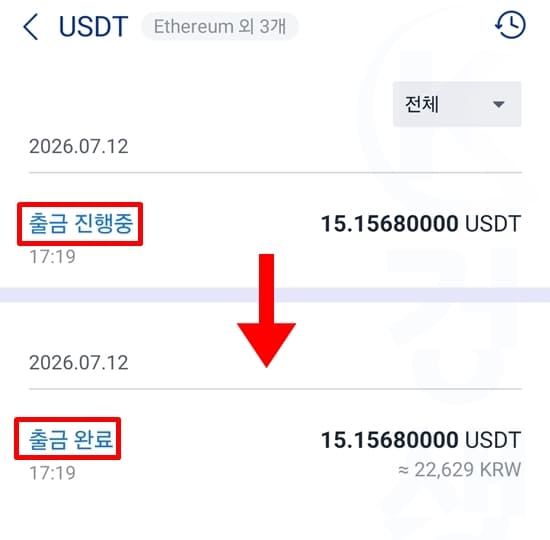
업비트 입출금 > USDT 화면에서 현재 송금 진행 여부를 확인할 수 있습니다. 송금을 신청하면 '출금 진행중' 문구를 확인할 수 있고 약 1분 정도 기다리시면 '출금 완료' 문구로 변경되어 송금이 정상적으로 진행된 것을 볼 수 있습니다. 이렇게 출금 완료를 확인하셨다면 바이낸스에서도 입금이 정상적으로 되었는지 확인해보겠습니다.
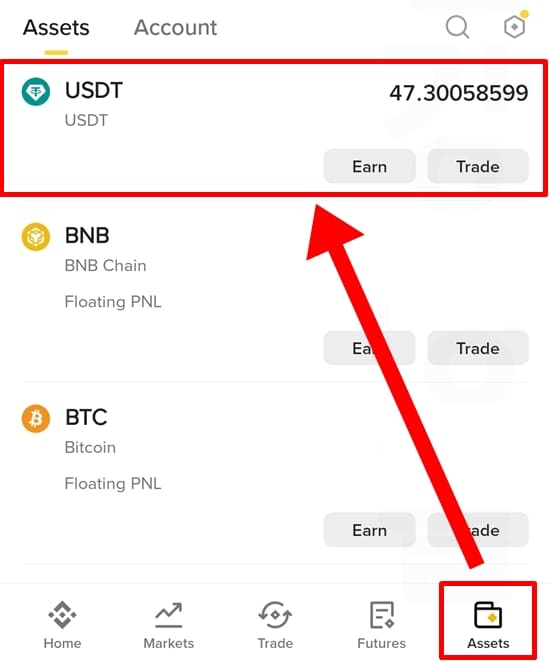
1. 바이낸스 앱을 실행합니다.
2. Assets 메뉴 클릭 > USDT를 확인합니다.
3. 송금된 금액 표시로 입금된 것을 알 수 있습니다.
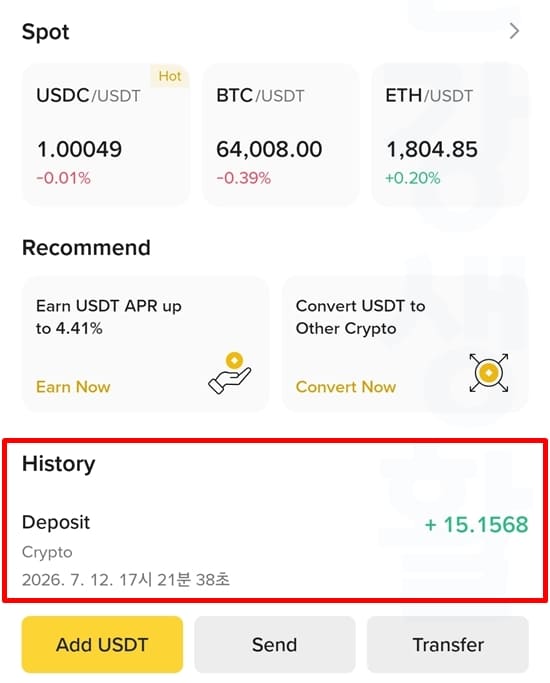
아직 입금이 진행되지 않았다면 Assets > USDT를 눌러보세요. 아래 History를 통해 현재 입금 진행 상태를 확인할 수 있습니다. 이제 입금이 진행되었다면 바이낸스 선물거래 방법으로 본격적인 트레이딩을 시작해보세요.
바이낸스 시작가이드


